Impostare una destinazione di streaming
Dopo aver creato il tuo livestream, passa alla scheda RTMP Setup.
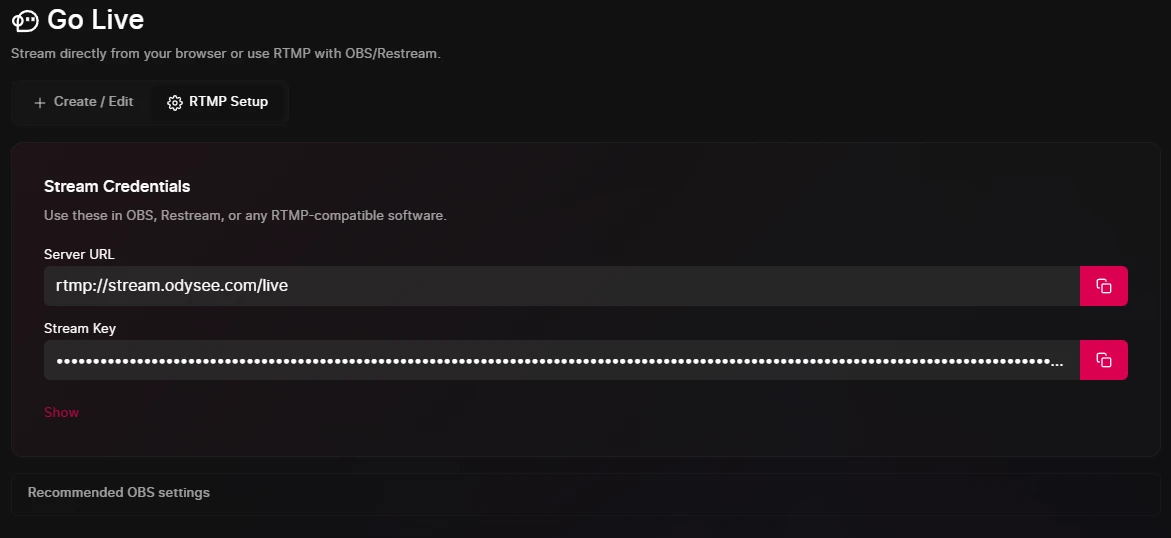
Il tuo server di streaming e la tua stream key servono a indicare al software di trasmissione dove inviare il livestream. Dovrai copiarli e inserirli nei campi corretti del tuo software di streaming.
OBS
In OBS, fai clic su File > Settings > Stream.
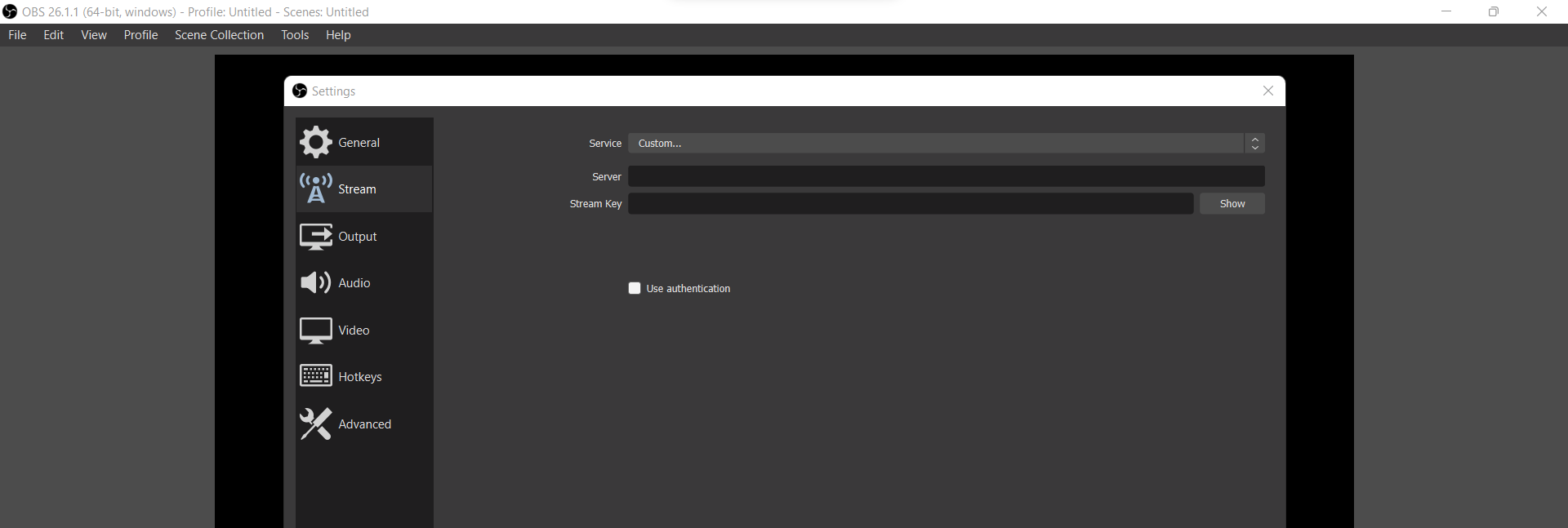
In Service, seleziona Custom.
In Server, inserisci il server di streaming fornito da Odysee.
In Stream Key, inserisci la stream key fornita da Odysee.
Se è tutto corretto, fai clic su Ok.
Streamyard
Per trasmettere in diretta su Odysee usando Streamyard, devi avere la versione a pagamento di Streamyard.
Dalla schermata principale di Streamyard, dopo aver effettuato l'accesso, seleziona Destinations sul lato destro.
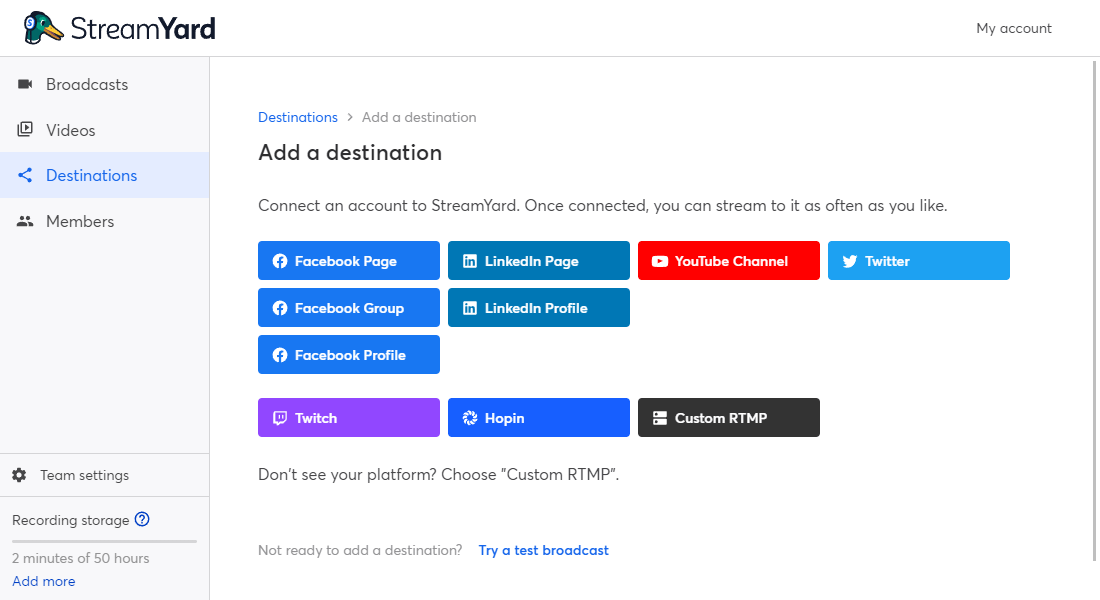
Da qui, seleziona Add Destination e Custom RTMP.
Nella schermata successiva inizierai a inserire le informazioni del tuo stream.
In RTMP server URL, inserisci il server di streaming fornito da Odysee.
In Stream Key, inserisci la stream key fornita da Odysee.
Se è tutto corretto, fai clic su Add RTMP Server.
Restream
Per trasmettere in diretta su Odysee usando Restream, devi avere la versione a pagamento di Restream.
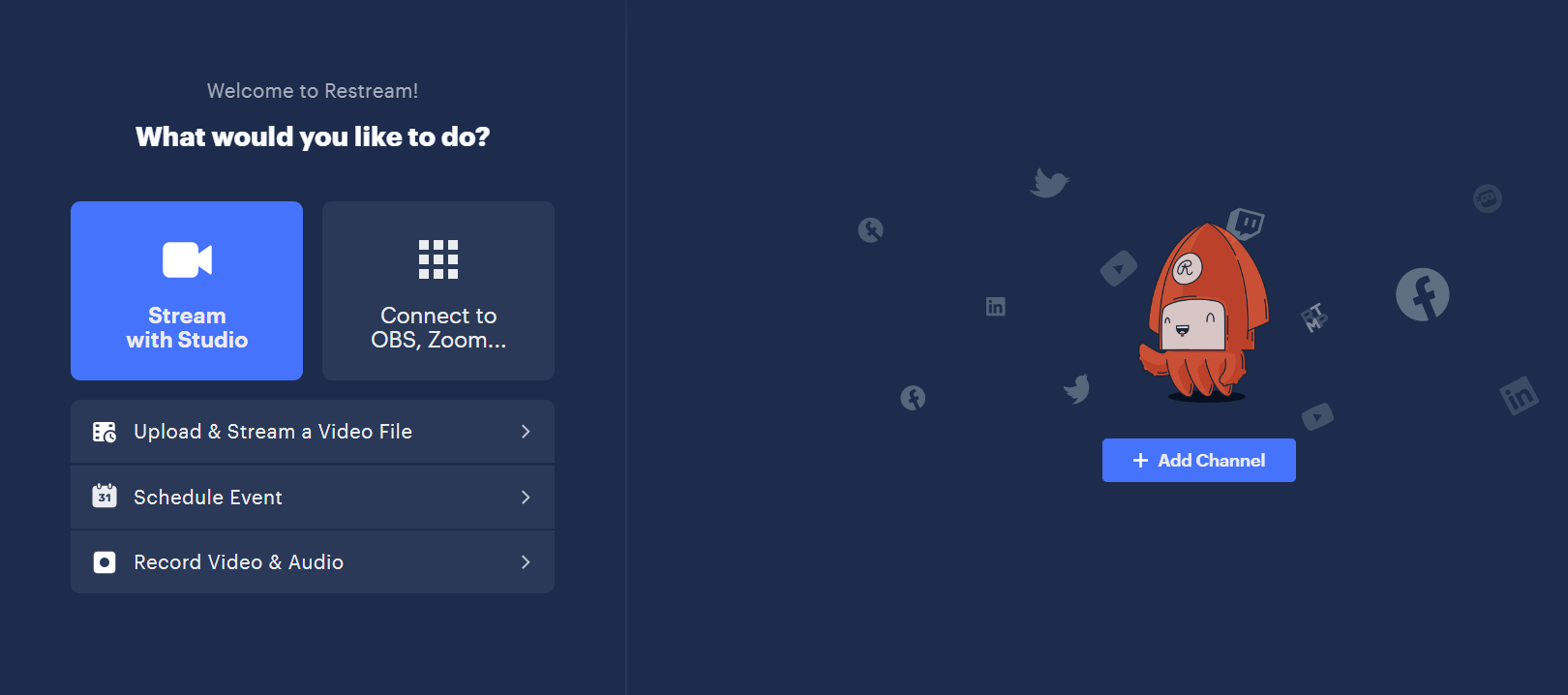
Dalla schermata principale di Restream, dopo aver effettuato l'accesso, seleziona Stream With Studio.
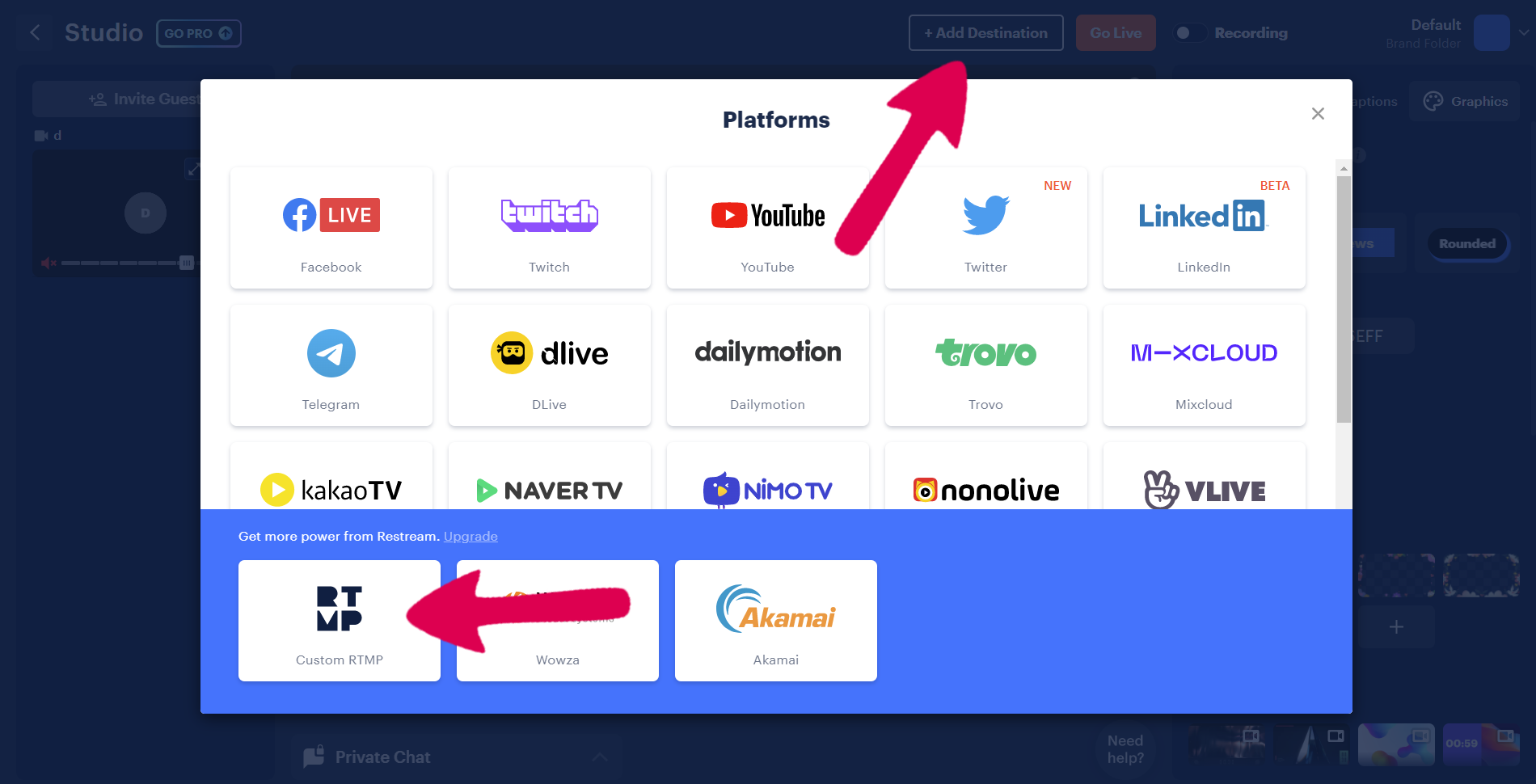
Una volta entrato nello studio, seleziona Add Destination e Custom RTMP.
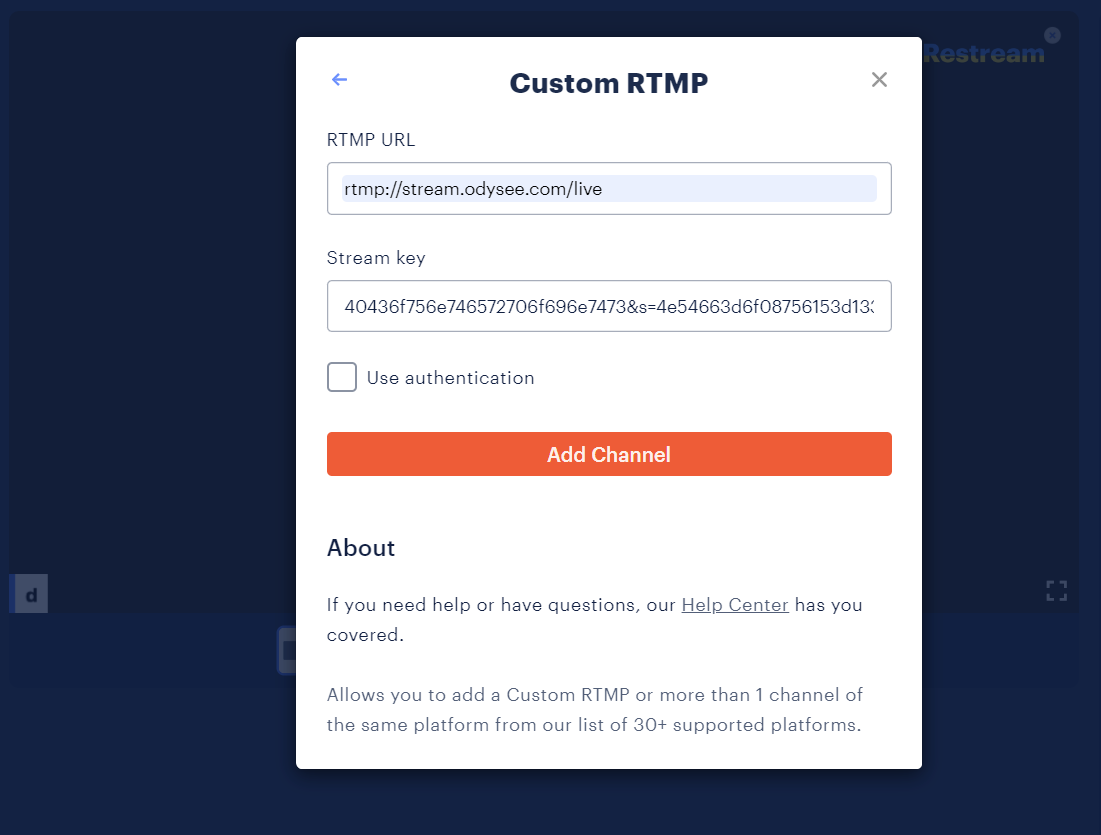
Da qui, inizierai a inserire le informazioni del tuo stream.
In RTMP URL, inserisci il server di streaming fornito da Odysee.
In Stream Key, inserisci la stream key fornita da Odysee.
Se è tutto corretto, fai clic su Add Channel.
Si consiglia di usare le impostazioni di output in OBS suggerite da Odysee. Se la tua connessione Internet e il tuo hardware ti consentono di trasmettere con qualità, velocità e risoluzione maggiori, puoi provare altre impostazioni di output.