Impostazioni e personalizzazione
Selezione del contenuto
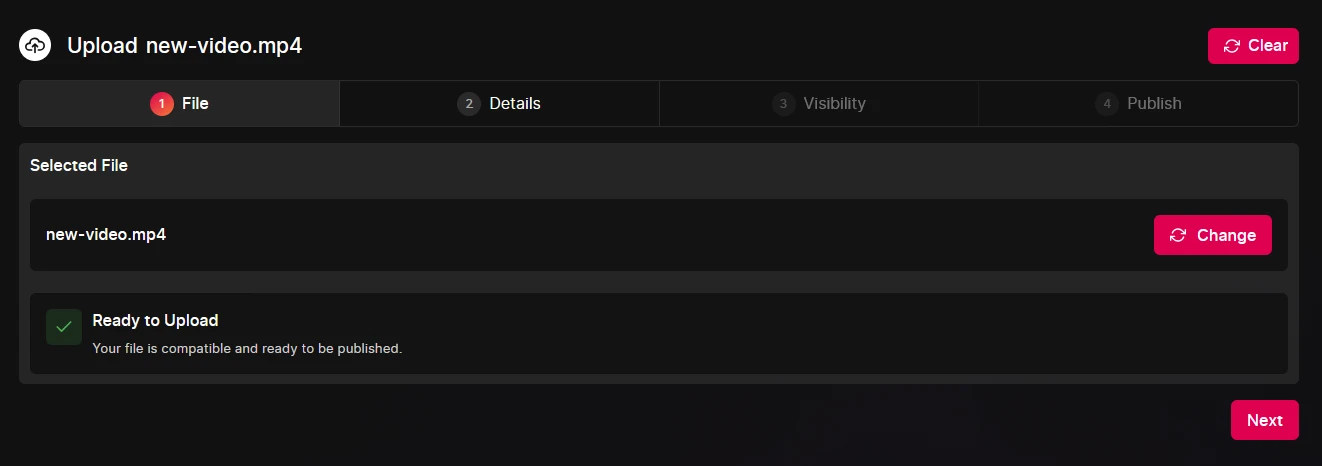
Dopo aver selezionato il file o più file, accederai alla scheda di modifica. Qui puoi personalizzare il titolo, la descrizione, la miniatura, i tag e altri elementi del file caricato.
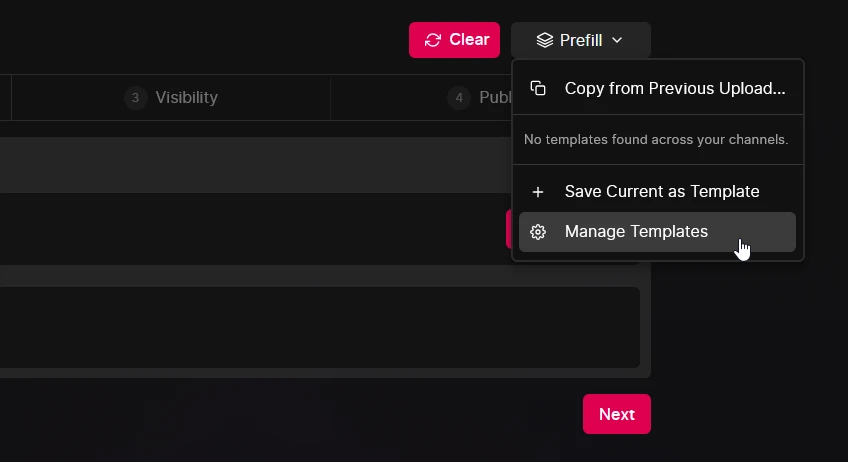
Modelli personalizzati
Puoi salvare o caricare modelli personalizzati di contenuti caricati in precedenza, così da compilare il modulo di caricamento molto più rapidamente.
Titolo, URL e descrizione
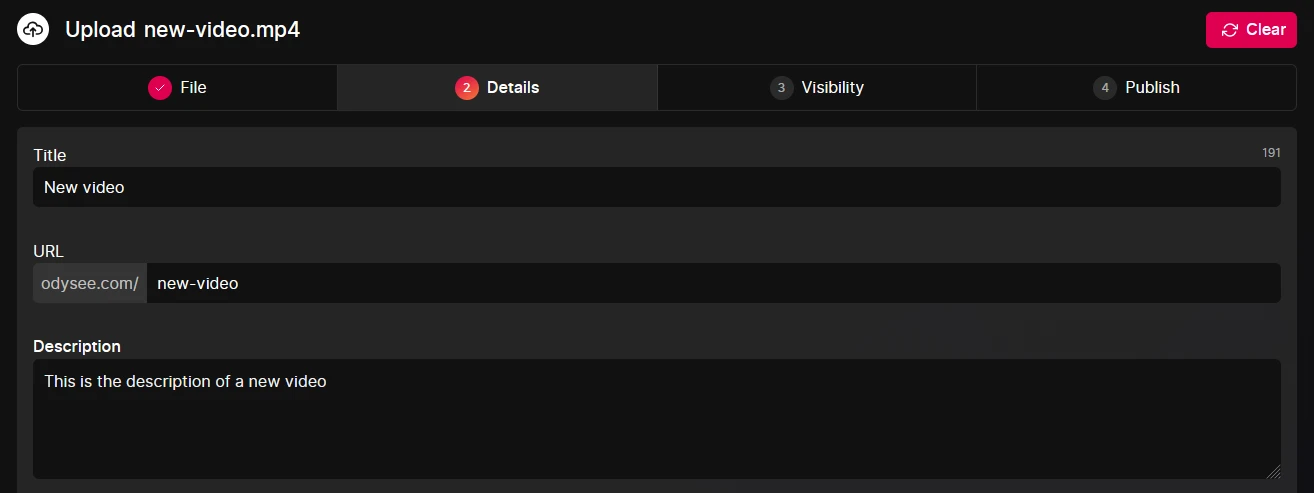
Dopo aver selezionato il file, il primo campo obbligatorio è il Titolo. Consigliamo titoli che descrivano con precisione il contenuto, ma che siano anche interessanti ed efficaci nell'invogliare gli utenti a fare clic.
Segue l'URL del file. È separato dal titolo. Il titolo è ciò che viene mostrato nel contenuto pubblicato, mentre l'URL è semplicemente ciò che appare nell'indirizzo del video.
Per esempio, il nostro riepilogo delle funzionalità di febbraio sul canale Odysee ha l'URL februaryroundup, che compare nell'indirizzo, ma il titolo effettivo del post visibile agli utenti è “New Year, New Us: Odysee Feature Roundup”.
Dopo l'URL, ti viene chiesta una Descrizione. Riempire la descrizione di parole chiave non ha alcun effetto sulla ricerca, quindi ti consigliamo semplicemente di usare questo campo per spiegare il tuo video con poche o molte parole, secondo necessità.
Miniature
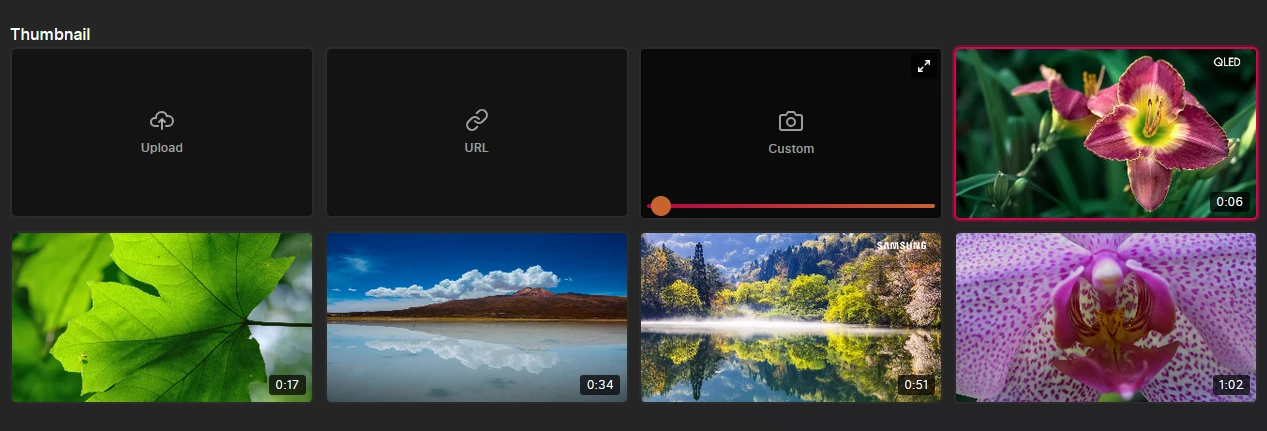
Dopo la descrizione, ti verrà chiesto di aggiungere una Miniatura.
Per le miniature, consigliamo 1280x720 pixel oppure 1920x1080 pixel. Puoi selezionare un file dal tuo computer o incollare l'URL di un'immagine. Quando carichi video, puoi scegliere una miniatura direttamente dal video usando il nostro strumento dedicato. Puoi anche selezionare alcune miniature generate automaticamente dal video.
Tag e lingua
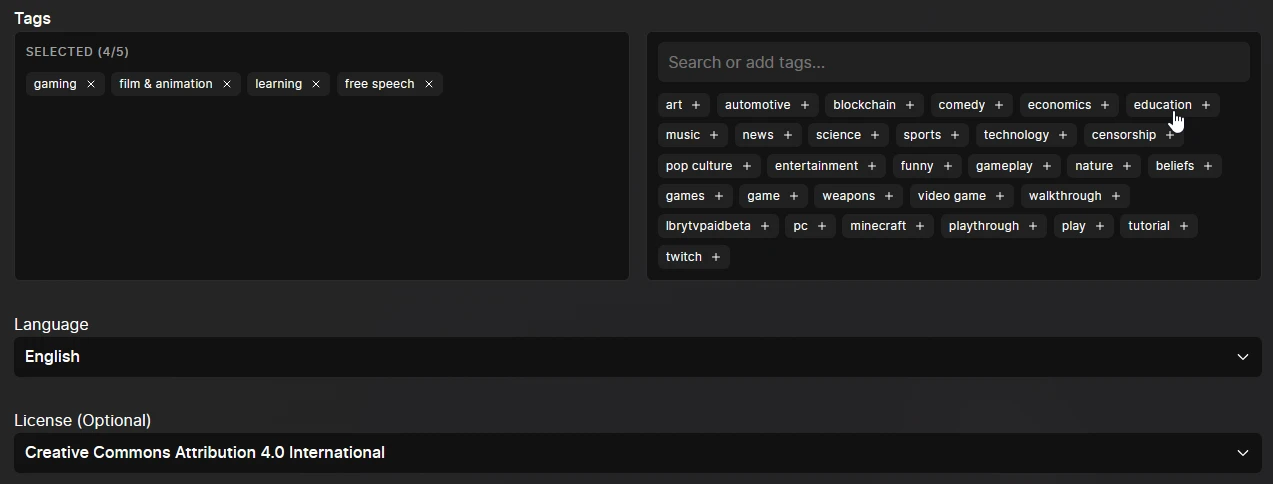
Successivamente, ti verrà chiesto di aggiungere i Tag.
I tag migliorano la reperibilità dei contenuti. Consigliamo tag semplici legati al genere del tuo contenuto, ad esempio Arte, Gaming, Commedia, ecc. Al momento, ogni video e ogni canale possono avere al massimo 5 tag.
Se il tuo caricamento contiene contenuti pornografici NSFW, devi contrassegnarlo con "Mature".
Dopo puoi selezionare la lingua del video e il tipo di licenza. Hai diverse opzioni disponibili nel menu a discesa.
L'opzione successiva è Lingua. Per impostazione predefinita corrisponde alla lingua selezionata.
La terza opzione è Licenza. Serve a specificare la licenza sul copyright.
Per impostazione predefinita è impostata su "None". Se non viene selezionata alcuna licenza, il file sarà automaticamente protetto da copyright. Le altre licenze disponibili sono:
- Le licenze Public Domain consentono il riutilizzo senza restrizioni.
- Le licenze Creative Commons consentono il riutilizzo con attribuzione al creatore originale.
- Puoi anche impostare semplicemente la licenza come Copyrighted.
Visibilità
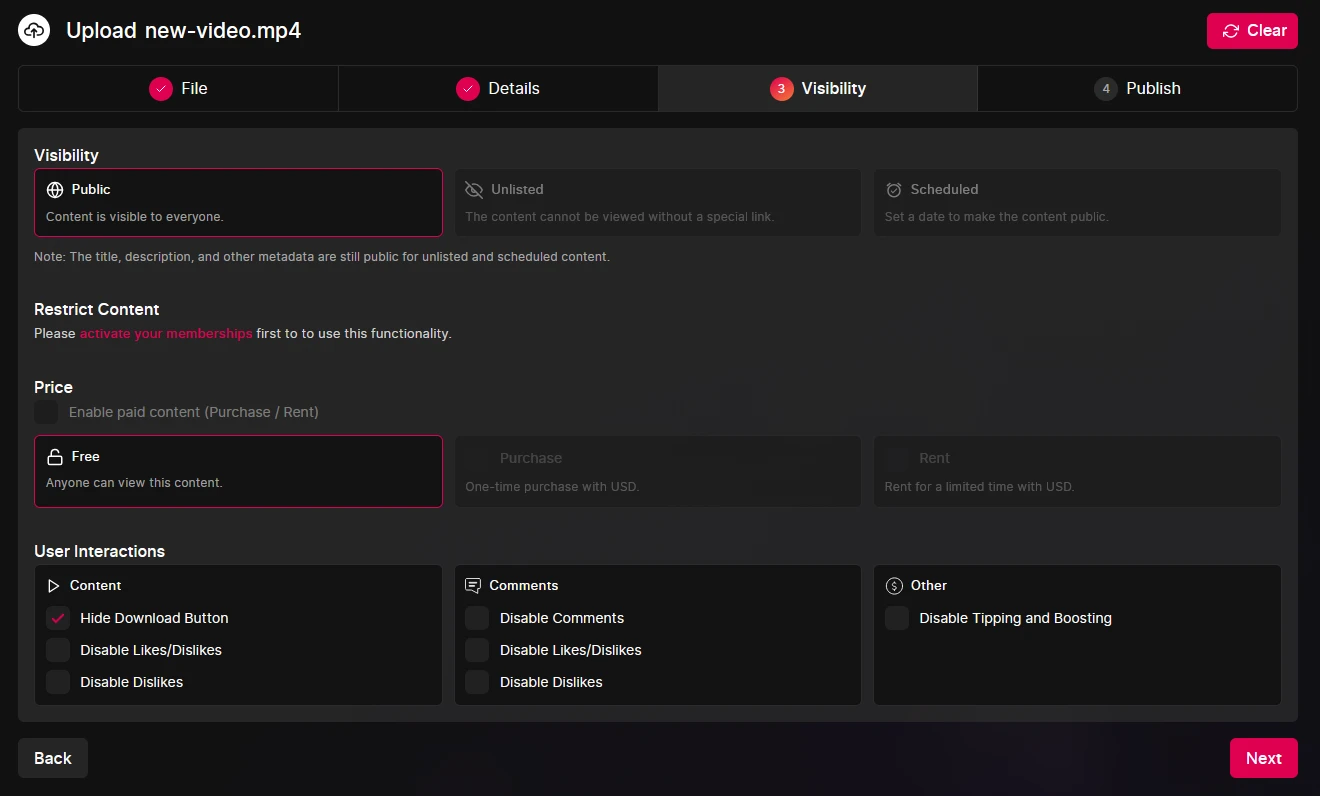
Poi puoi impostare la visibilità del tuo contenuto.
Public significa che chiunque può trovare e vedere il tuo caricamento.
Unlisted significa che chiunque può vedere il tuo caricamento se possiede il link.
Scheduled significa che il tuo contenuto è attualmente nascosto, ma diventerà pubblico alla data e all'ora impostate.
L'opzione successiva è Price. Questo è l'importo che gli spettatori devono pagare per poter vedere il contenuto.
Puoi impostare questo importo in Credits o in USD. In entrambi i casi, gli spettatori pagheranno in Credits. Se il prezzo è impostato in Credits, quella sarà la quantità pagata. Se il prezzo è impostato in USD, gli spettatori pagheranno l'equivalente in Credits.
Control Tags: disattivare le reazioni su video e commenti
I creatori e i proprietari dei canali possono disattivare le reazioni (fire e slime) dal modulo di pubblicazione nelle opzioni Controls Tags. Puoi disattivare le reazioni per il contenuto, i commenti o la pubblicazione in generale.
Questa funzionalità è facoltativa e non è abilitata per impostazione predefinita nei contenuti. I proprietari dei canali devono abilitare i controlli dei tag dal modulo di pubblicazione, dalla modifica del contenuto o dalle impostazioni del canale.
Selezione del canale
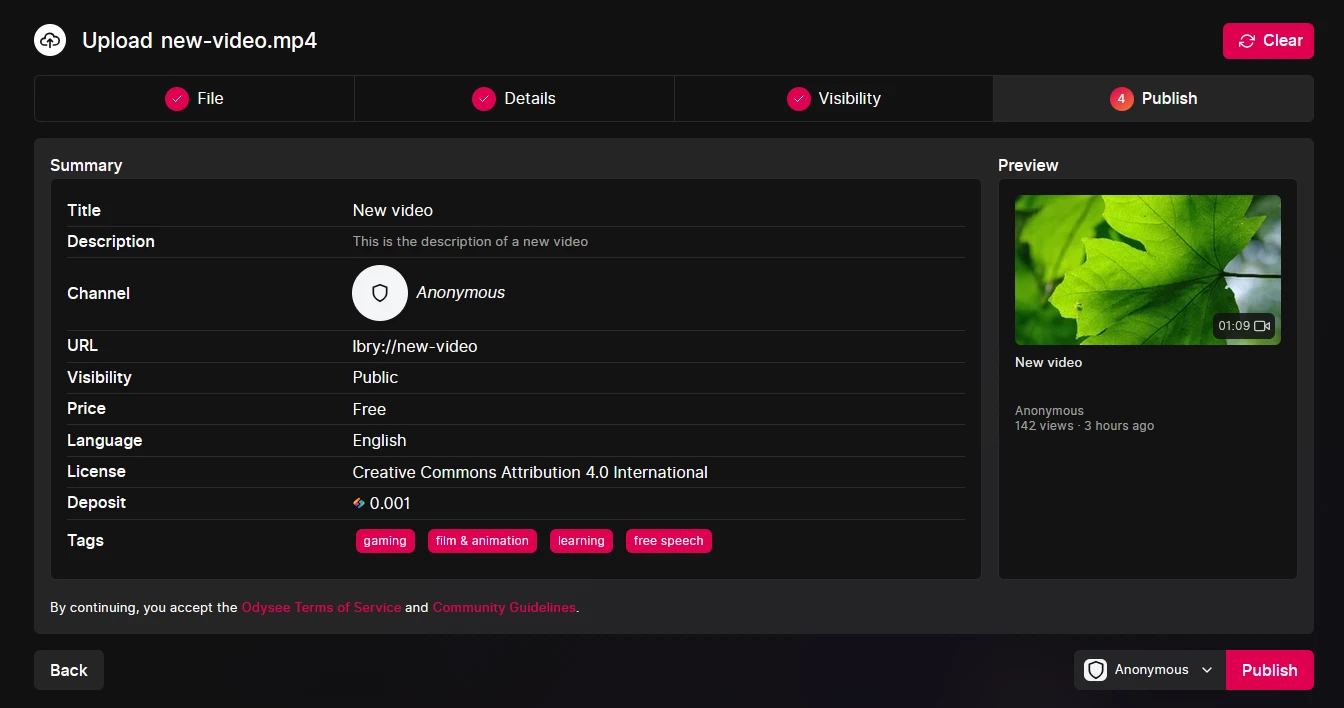
L'ultima opzione è la Selezione del canale. Se hai più canali, è qui che scegli su quale canale verrà pubblicato il caricamento.
Se tutte le impostazioni sono corrette, fai clic su Upload e poi su Confirm. Potrebbero essere necessari alcuni minuti per completare il caricamento e la conferma, ma questo conclude il processo.
Se hai caricato un video o un contenuto sul canale sbagliato, puoi modificare il post e cambiare canale dalla scheda di selezione del canale.